دليل سكنا

كل ما تحتاجه لتبدأ: الدخول، ومهامك اليومية، وحماية بيانات الشركة.
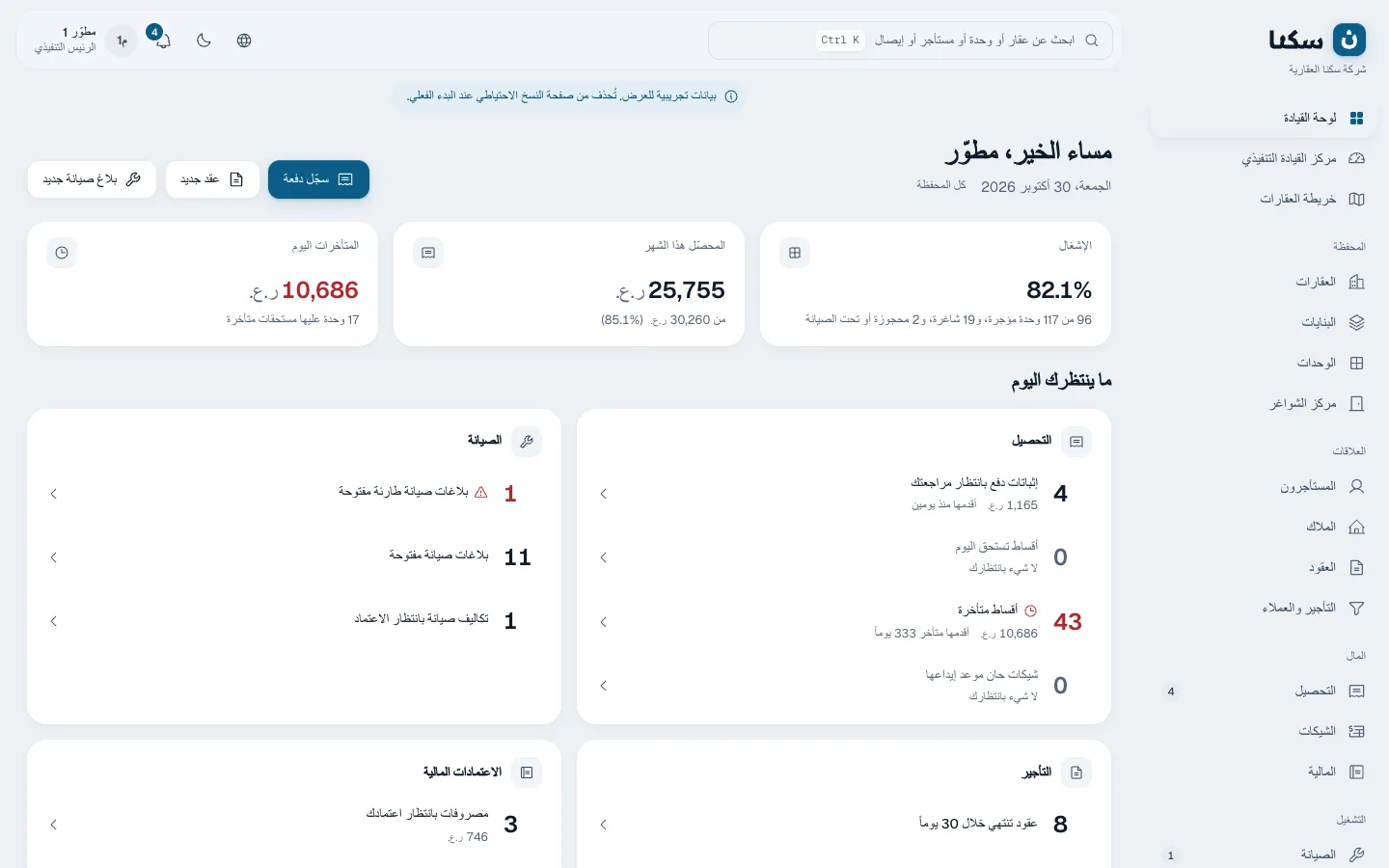
الصفحة الرئيسية في سكنا

الدخول لأول مرة

أربع خطوات، مرة واحدة فقط.

  1. 1

    افتح سكنا

    من المتصفح أو الهاتف: sakna.7blue.ai

  2. 2

    ادخل بحسابك

    البريد وكلمة المرور من مسؤول النظام. البريد اسم دخول فقط، ولا يلزم أن يكون بريداً حقيقياً.

  3. 3

    فعّل الرمز من هاتفك

    أول مرة فقط: ثبّت Google Authenticator أو Microsoft Authenticator، وامسح الرمز الظاهر، ثم أدخل الأرقام الستة.

  4. 4

    احفظ رموز الاسترداد

    ضعها في مكان آمن. تُدخلك إذا فقدت هاتفك.
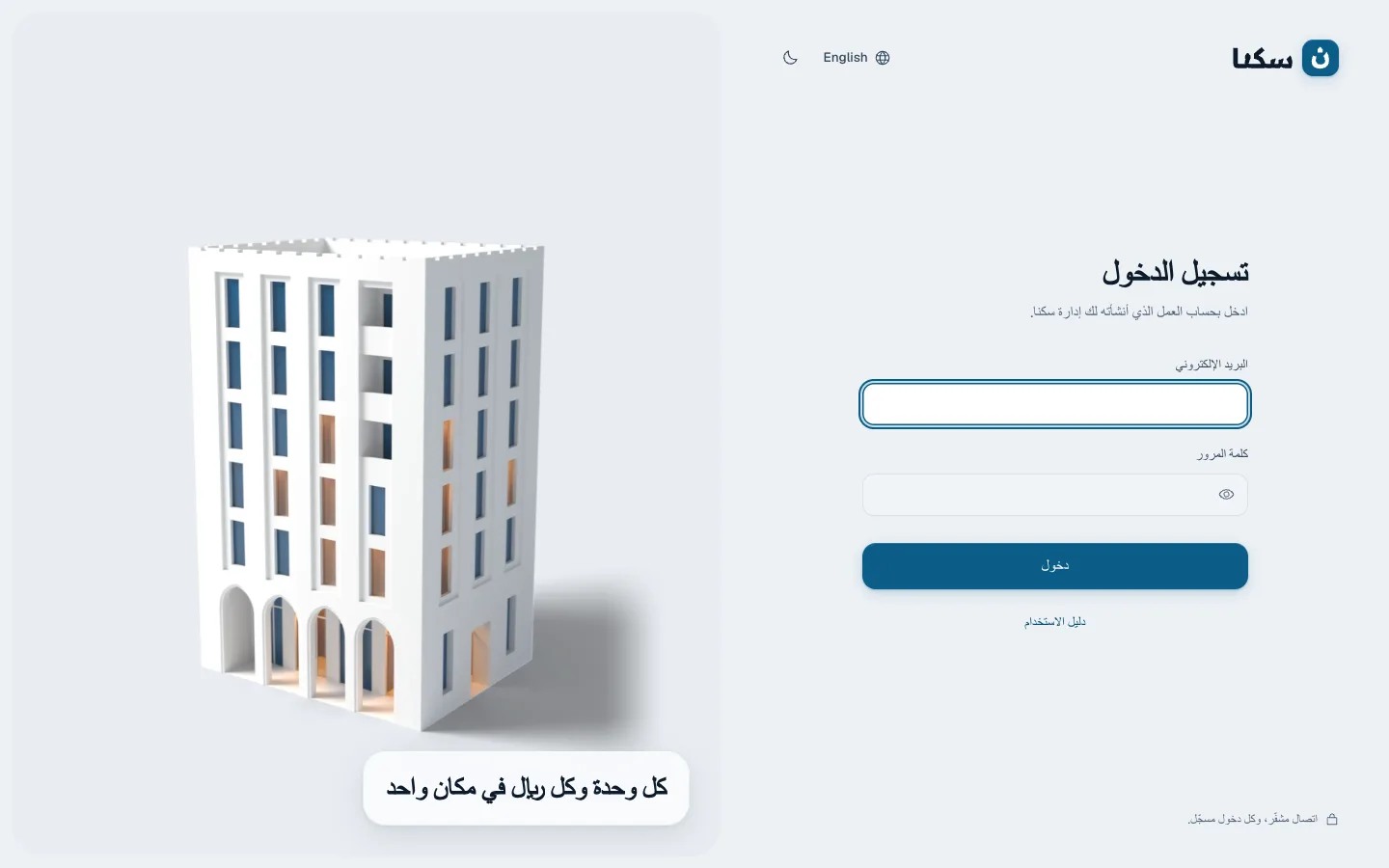
صفحة الدخول

للمدير التنفيذي

ترى الشركة كلها، وتعتمد ما يحتاج قرارك، وتحمي البيانات.
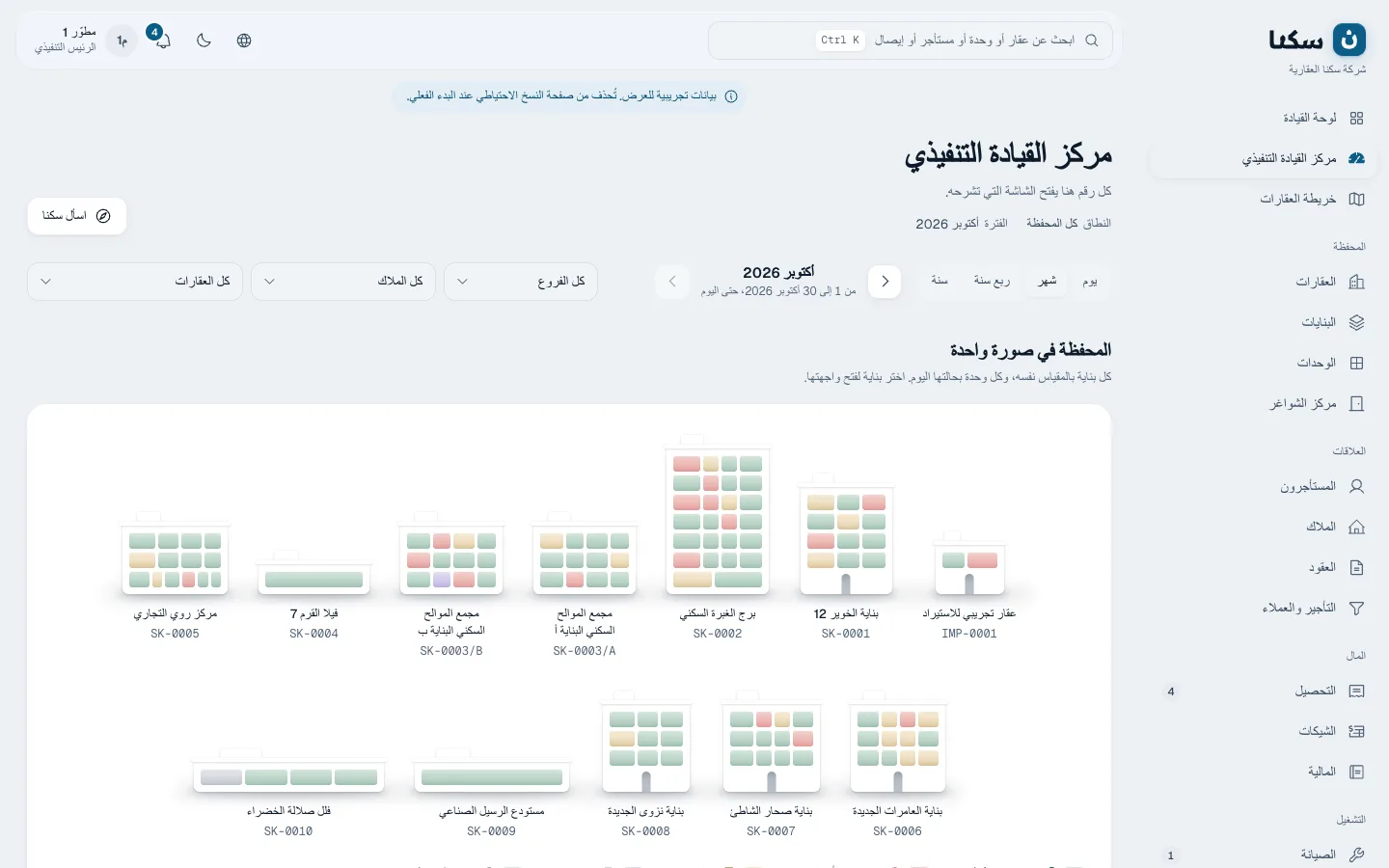
مركز القيادة التنفيذي

مركز القيادة

  • الإشغال والتحصيل والسيولة والمخاطر في صفحة واحدة.
  • اختر الفترة والفرع والعقار من أعلى الصفحة.
  • كل رقم يفتح الشاشة التي تشرحه.

القائمة، مركز القيادة التنفيذي

الاعتمادات

  • المصروفات وسندات صرف الملاك تنتظرك في الرئيسية.
  • لا يعتمد أحد ما أدخله بنفسه.

الرئيسية، الاعتمادات المالية

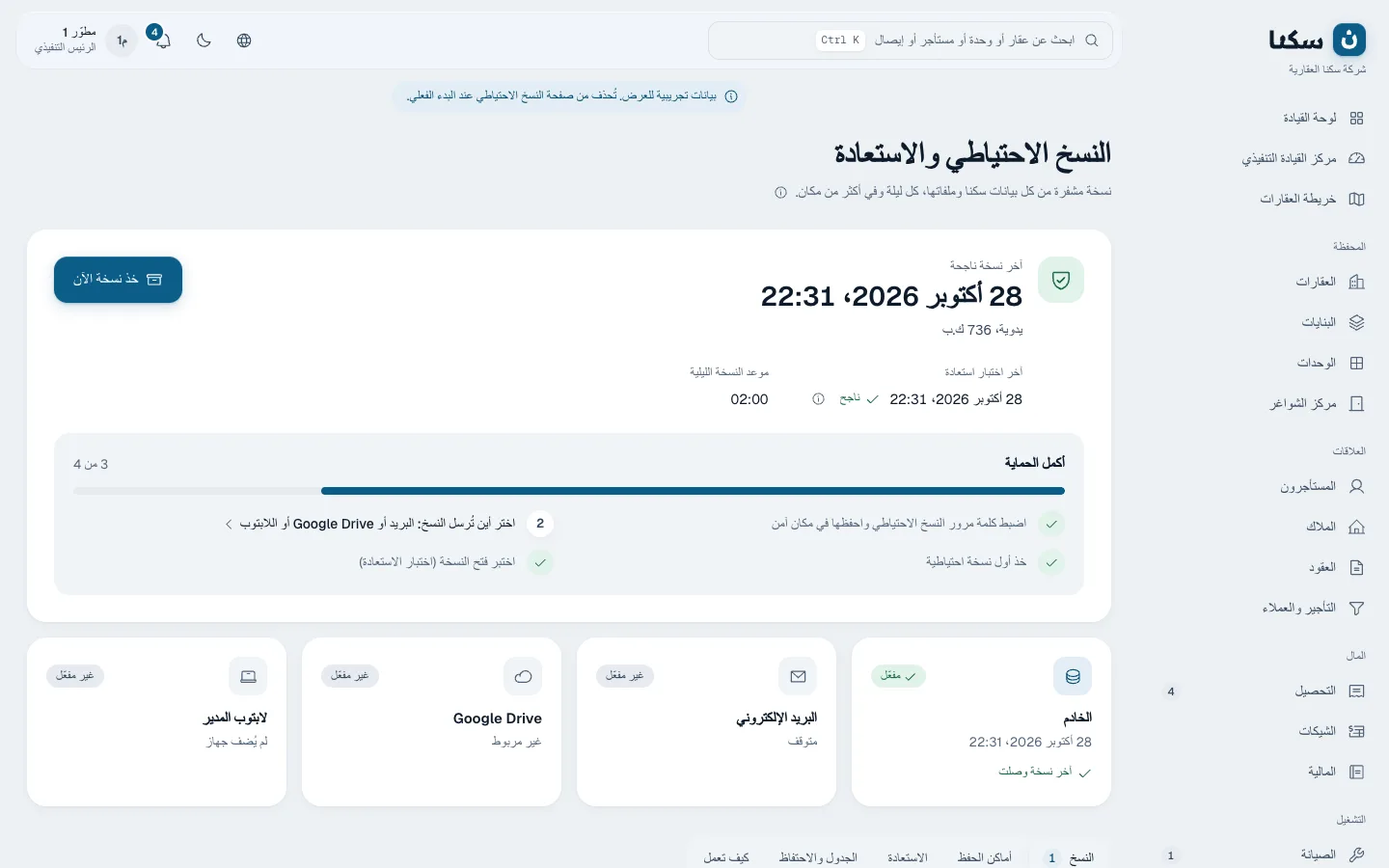
النسخ الاحتياطي

  • نسخة مشفّرة كل ليلة على الخادم تلقائياً.
  • اضبط كلمة مرور النسخ واحفظها خارج النظام.
  • فعّل الإرسال إلى البريد أو Google Drive، وثبّت النسخ التلقائي على حاسوبك.
  • نزّل نسخة في أي وقت بزر واحد.

القائمة، النسخ الاحتياطي والاستعادة

الاستعادة

  • عند أي خلل: تبويب الاستعادة، اختر النسخة، وأدخل كلمة مرور النسخ.
  • على خادم جديد: افتح ‎/setup وارفع آخر نسخة، فيعود كل شيء.

النسخ الاحتياطي، تبويب الاستعادة

البدء الفعلي

  • احذف البيانات التجريبية من تبويب الاستعادة.
  • استورد عقاراتك ووحداتك وعقودك من ملف Excel.

الإعدادات، الاستيراد من Excel

الفريق والصلاحيات

  • أضف موظفاً واختر دوره وفرعه.
  • الدور يحدد ما يراه وما يستطيع فعله.

الإعدادات، المستخدمون

مركز النسخ الاحتياطي والاستعادة

للموظفين

كل دور يرى ما يحتاجه فقط.

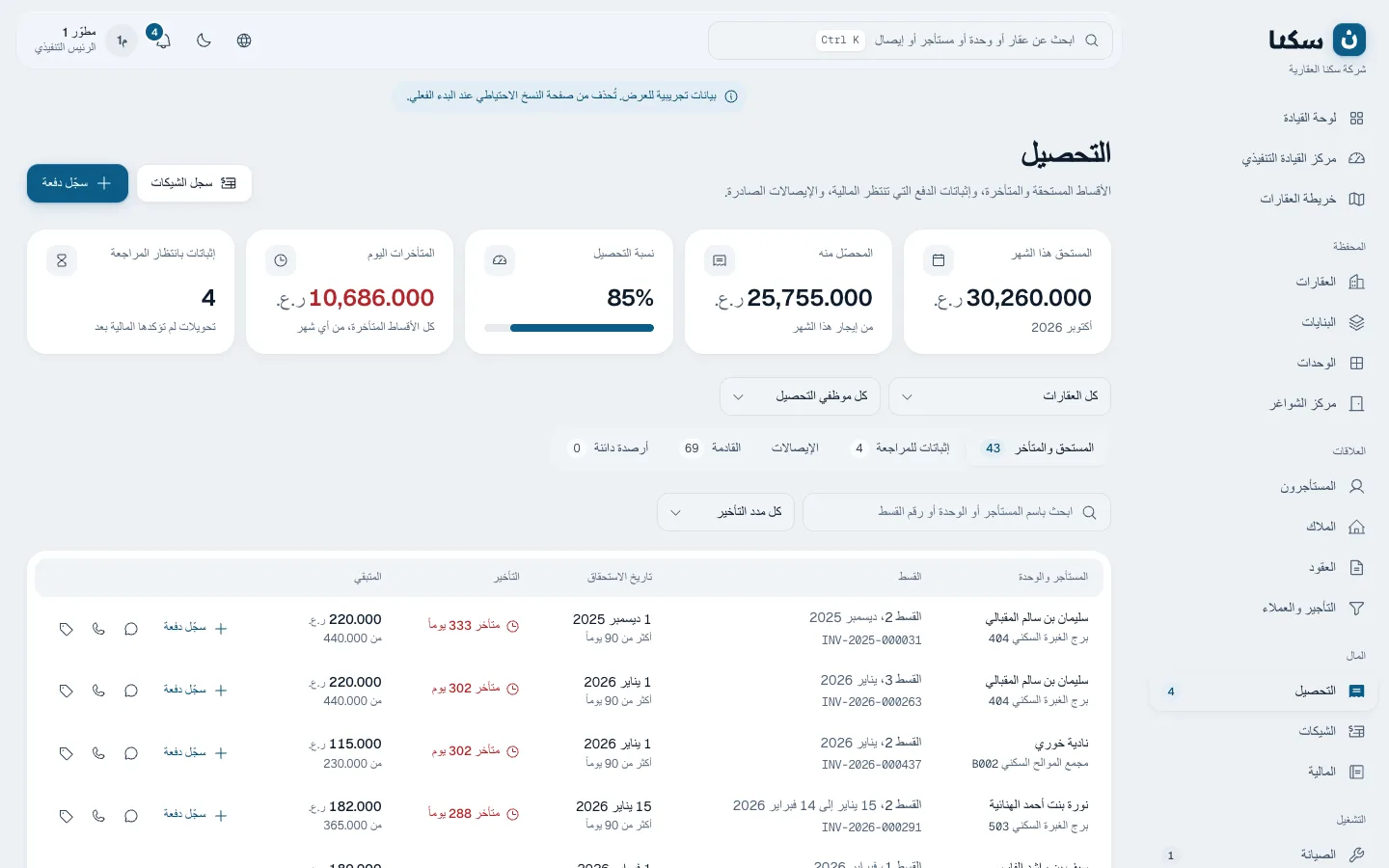
شاشة التحصيل

التحصيل

  • افتح التحصيل لترى المستحق والمتأخر مرتباً.
  • سجّل الدفعة، فيصدر الإيصال برمز تحقق.
  • راجع إثباتات الدفع التي يرسلها المستأجرون.
  • ذكّر المستأجر بواتساب من زر المحادثة.

الوحدات والتأجير

  • الوحدات تعرض كل وحدة وحالتها، والشواغر ما يحتاج تأجيراً.
  • عقد جديد: الوحدة والمستأجر والمدة والقسط، ويُنشأ جدول الدفعات تلقائياً.
  • تابع كل مهتم في التأجير والعملاء حتى توقيع العقد.

الصيانة

  • افتح بلاغاً من الرئيسية أو صفحة الصيانة.
  • حدّد الأولوية وأسنده لفني أو مورّد.
  • التكلفة تُعتمد قبل أن تُحمّل على المالك أو المستأجر.

المالية

  • أدخل المصروف وأرفق الفاتورة، ويعتمده شخص آخر.
  • كشف حساب لكل مالك، وسند صرف بعد الاعتماد.
  • ستة عشر تقريراً بصيغ PDF وExcel وCSV.

على الهاتف

سكنا تعمل على الهاتف كتطبيق.

iPhone

  • افتح الموقع في Safari.
  • زر المشاركة، ثم أضف إلى الشاشة الرئيسية.

Android

  • افتح الموقع في Chrome.
  • القائمة، ثم تثبيت التطبيق.

أسفل الشاشة شريط لمهام اليوم: الرئيسية والتحصيل والوحدات والصيانة والتنبيهات.
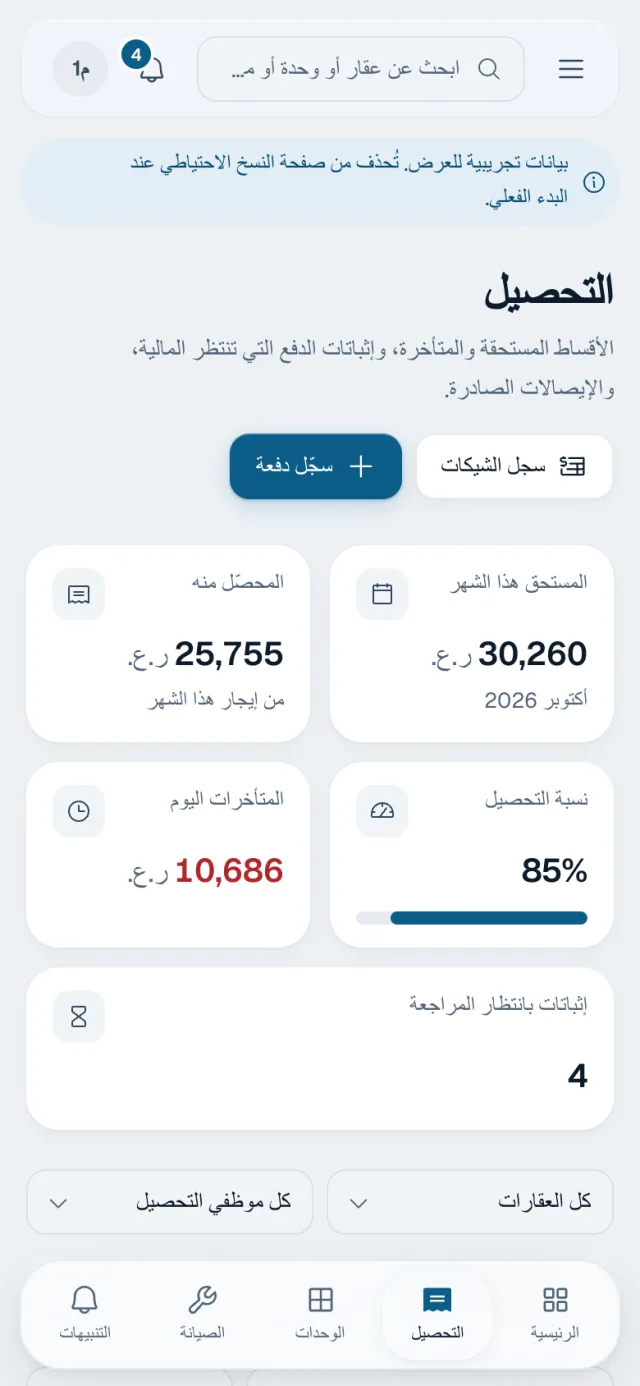
سكنا على الهاتف

الأمان

لا تشارك كلمة المرور أو رمز الهاتف مع أحد، حتى الإدارة.

كل دخول وكل إجراء يُكتب في سجل لا يمكن تعديله.

القيود المالية لا تُحذف. الخطأ يُصحح بقيد عكسي يبقى ظاهراً.

سجّل الخروج من الأجهزة المشتركة.

أسئلة سريعة

نسيت كلمة المرور؟

يعيد مسؤول النظام تعيينها من الإعدادات، المستخدمون.

فقدت هاتفي؟

ادخل بأحد رموز الاسترداد، أو اطلب من المسؤول إعادة ضبط التحقق بخطوتين.

من يحتاج رمز الهاتف؟

المدير التنفيذي والمدير العام ومدير الفرع والمحاسب ومسؤول النظام. بقية الأدوار يمكنها تفعيله من صفحة أمان حسابي.

أين تُحفظ بياناتنا؟

على خادم الشركة المشفّر، مع نسخة ليلية مشفّرة، وما تختاره من بريد أو Drive أو حاسوبك.

هل أستطيع العمل بالإنجليزية؟

نعم. زر اللغة أعلى الشاشة يبدّل كل شيء.